

Metainformationen zur Seite
Übersetzungen dieser Seite:
- Deutsch
- English
Inhaltsverzeichnis
Microsoft Konto: Microsoft Authenticator hinzufügen
Es wird empfohlen, den Microsoft Authenticator als zusätzlichen Sicherheitsfaktor auf dem Smartphone einzurichten und für den Fall eines Geräteverlusts oder falls die App versehentlich gelöscht wurde einen weiteren Wiederherstellungsfaktor wie die hinterlegte Telefonnummer anzulegen.
Schritt 1: Melden Sie sich auf myaccount.microsoft.com an
Anmeldung mit OTH-Kennung notwendig - Kennung: abc12345@hs-regensburg.de)
Schritt 2: Klicken Sie "Sicherheitsinformation" auf der linken Seite an

Schritt 3: Wählen Sie Ihr Konto aus oder überspringen Sie diesen Schritt falls dieses Fenster nicht erscheint

Schritt 4: Klicken Sie auf "Anmeldemethode hinzufügen"

Schritt 5: Wählen Sie den "Microsoft Authenticator" aus
Wählen Sie den „Microsoft Authenticator“ aus. Der erste Button „Hauptschlüssel in Microsoft Authenticator“
wird einen Passkey in der App erzeugen und als Hauptschlüssel anlegen. Diese Anleitung befasst sich aber damit, eine verbesserte Sicherheit durch das Anlegen eines weiteren Faktors (Microsoft Authenticator) herzustellen. Falls jedoch ein Passkey gewünscht ist, kann auch „Hauptschlüssel in Microsoft Authenticator“ ausgewählt werden

Schritt 6: Installieren sie den Microsoft Authenticator und klicken Sie auf "Weiter"
Möglicher Stolperstein: Laden Sie den Microsoft Authenticator herunter, NICHT die erste App die erscheint, denn diese könnte gesponsored sein.

Schritt 7: Folgen Sie den Anweisungen der App und klicken Sie auf "Weiter"
Möglicher Stolperstein: Es kann sein, dass im Verlauf der Nutzung dieser App nach einer PIN gefragt wird. Dabei handelt es sich um Ihre Smartphone-PIN.

Schritt 8: Scannen Sie den QR-Code
Scannen Sie den QR-Code NICHT mit ihrer Kamera- oder QR-Code-App, sondern mit dem Microsoft Authenticator.
Öffnen Sie hierfür den Microsoft Authenticator und klicken Sie unten rechts auf das QR-Code-Icon.
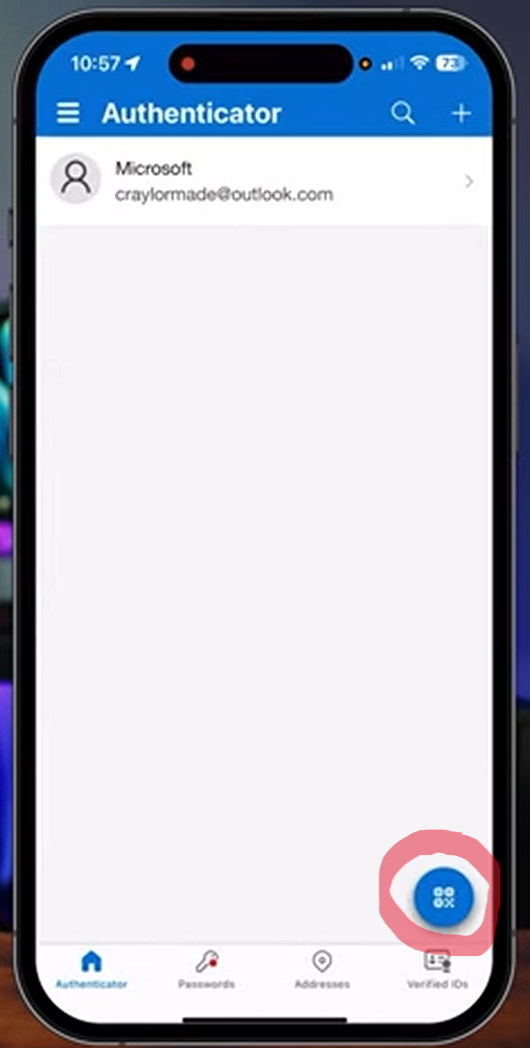
Scannen Sie nun den QR-Code auf Ihrem Monitor:
Möglicher Stolperstein: Der QR-Code wird nicht erkannt: Vergrößern Sie den QR-Code. (STRG + Mausrad).
Möglicher Stolperstein: Scannen Sie nicht den nachfolgenden QR-Code (Symbolbild) sondern den QR-Code in dem Microsoft-Konto, mit dem Sie dieser Anleitung durchgehend gefolgt sind.

Schritt 9: Geben Sie das OTP (One Time Password) in der App ein
Möglicher Stolperstein: Welche Zahl (es handelt sich hierbei um das OTP, siehe Überschrift) soll ich in der App eingeben? Das für den Microsoft Authenticator erzeugte OTP erscheint direkt in dem Microsoft-Konto, mit dem Sie dieser Anleitung durchgehend gefolgt sind.

Fertig: Sie haben den Microsoft Authenticator erfolgreich als weiteren Faktor hinterlegt
